
最近、企業から個人情報が漏れたというニュースが続いています。不安になった方も多いのではないでしょうか。私もいつもより熱心に、YouTubeでリベ大の両学長のライブを聞いて情報を集めています。
わが家はもともとGmailを使っているので、迷惑メールは自動で振り分けられ、受信箱に届くことはとても少ないです。でも、企業のサイトから私の情報が盗まれてしまったら、自分ではどうにもできません。

知らない間に私の情報が何かに使われていないか心配。

AIの進歩で以前より企業へのハッキング件数が多くなっているとも聞くよ。
自分で守るといっても、何からやればいいのか悩みますよね。私が2年前から続けているのが、パスワード管理アプリ「1Password」でのパスワードの整理です。ひとつの会社から情報が漏れても、ほかのサイトにまで被害が広がらないようにするための、わが家の自衛手段です。
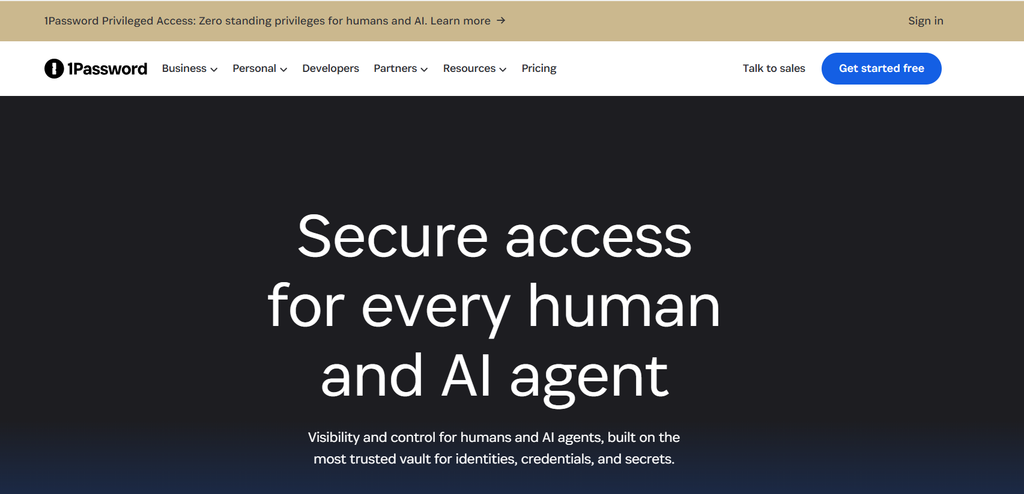
※サービスの内容や料金は変わることがあるので、最新の情報はご確認ください。
今まで:パスワードを「印刷して」保管していました
数年前まで、私のパスワード管理は「紙」でした。
新しいサイトに登録するたびに、登録完了の画面を印刷してファイリング。ネット通販、銀行、学校の連絡サイト……。登録するサイトが増えるたびに、紙もどんどん増えていきました。
困るのは、ログインするときです。
- どの紙に書いてあるのか探す
- 見つからないので、パスワードを忘れたことにして登録し直す
- 登録し直した紙を、またなくす
ログインするだけなのに、ものすごく時間がかかる(見つからないサイトは10分くらいかかることも)。これが地味に大きなストレスでした。
その後はGoogleのパスワード管理と紙の併用でやっていました。それを変えたきっかけは、両学長が主催しているお金の勉強のコミュニティ、リベシティに入って少ししたころ、家計管理の「装備品」のひとつとして紹介されていた、1Passwordというパスワード管理アプリでした。導入は大変だけど、使ったらやめられないくらい便利だからぜひ使ったほうがいいと勧められ、思い切って2024年9月に1Passwordにしてみました。使い始めて、もう2年になります。
Googleのパスワードマネージャーも便利だよね。何でそれを続けなかったの?
そう、アイコンも企業のアイコンで見やすくて、便利だったんだけど、アプリからログインしたりするときに、パスワードが出る時と出ないときがあって、それがプチストレスで使いにくかったんだよね。
パスワードを覚えなくていいから、サイトごとに変えられる
パスワード管理アプリは、パスワードをアプリに覚えさせておく道具です。
- ログインするときは、アプリが自動で入力してくれる
- パソコンでもスマホでもログイン媒体の手段が変わってもパスワードを出してくれる
- アプリがランダムなパスワードを作ってくれる
- だから、サイトごとに違うパスワードにしても、自分で覚えておかなくていい
- 何より、偽のサイトに間違えて行ってしまっても、1Passwordのパスワードが表示されないので、「あれ、おかしい」と気づける(これが優秀!)
そっくりなサイトだったとしても、自分で気づけるんだね。すごい!
そうなんだよ。最初に本当のサイトで登録しているから、違うサイトだとパスワードの候補がありません、ってなるからそこでわかるよ。
同じパスワードを使い回していると、ひとつのサイトから漏れたときに、ほかのサイトにもログインされてしまうおそれがあります。サイトごとに違うパスワードにしておけば、被害をそのサイトだけで止められます。情報漏えいのニュースを見て、改めて「これが大事なんだ」と感じました。
1Passwordは「自分用」と「もしもの時用」
個人プランにした理由
1Passwordには、1人で使う個人プランと、家族で使えるファミリープランがあります。
わが家は個人プランにしました。家族はパスワードを登録したがらなかったからです。無理に家族全員でそろえるより、まずは自分の分をきちんと管理するほうが続くと考えました。
料金はドル建てで、個人プランは年払いで月3.99ドル(税抜)です(2026年10月時点・公式サイトより。キャンペーン中は割引あり)。どちらのプランも14日間の無料体験があります。
わが家は年払いで、毎年9月に更新しています。2026年更新時の実際の請求は、47.88ドル+税4.79ドル=税込52.67ドル(月あたり税込約4.39ドル)でした。
登録しているのは「自分が関係するもの」と「大事なサイト」
1Passwordに入れているのは、
- 自分で登録しているサイト
- わが家にとって大事なサイト
です。
もうひとつの理由は、私に何かあったときに、私が使っていたものを家族がたどっていけるようにするためです。紙の束がバラバラにあるより、1か所にまとまっているほうが、家族も困らないはずです。
最初にやったこと:Googleに保存していたパスワードを移動して、削除
それまでは、iPhoneのiCloudキーチェーンやGoogleにも、パスワードが保存されていました。あちこちに保存されているとどれが最新かわからなくなるので、1Passwordに移したあと、GoogleやiCloudキーチェーンに保存していたパスワードは削除しました。保存場所を1か所にしたことで、「どこにあったっけ?」がなくなりました。
今思えば、これは別の意味でもよかったと感じています。わが家はメールもGmailです。もしGoogleにパスワードまで保存していたら、Googleのアカウントが乗っ取られたときに、メールもパスワードもまとめて盗まれてしまいます。 メールとパスワードの保管場所を分けておくのも、自分でできる守り方のひとつだと思います。
パスキーも1Passwordに
最近は、パスワードの代わりにスマホの顔認証などでログインする「パスキー」が使えるサイトも増えてきました。パスキーも1Passwordに登録できます。
わが家では、自分と家族の証券会社のパスキーも、私の1Passwordに登録しています。複数人分のパスキーを登録できると知って、ログインの手間が減り、とても助かっています。
Watchtowerで「弱いパスワード」が見えた
1Passwordにまとめたら終わり、ではありませんでした。
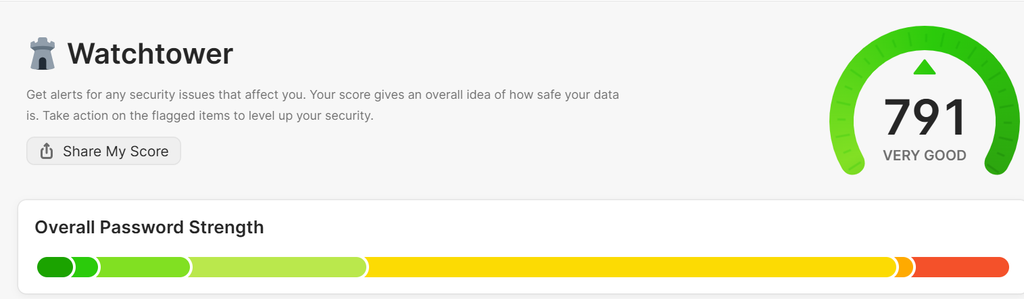
iCloudキーチェーンを使っていたころ、「このパスワードは危ないですよ」というお知らせのような表示がありました。1Passwordにも同じ機能がないか探したところ、Watchtower(ウォッチタワー)という機能がそれでした。
Watchtowerを開くと、いちばん上にセキュリティの点数と、パスワード全体の強さを色で表した帯(緑=強い〜赤=弱い)が出ます。わが家は今、791点「VERY GOOD」です。(画面は英語表示です)
その下に、
- 使い回されたパスワード
- 弱いパスワード
- パスキー(パスワードの代わりにスマホの顔認証などでログインする仕組み)が使えるサイト
- 二段階認証が使えるサイト
が、それぞれ件数つきで並びます。「どこを直せばいいか」を教えてくれるリストです。
使い回されたパスワードは、いちばん最初に直しました。その後に手を付けたのが、弱いパスワード55個。紙で管理していたころの「覚えやすいパスワード」がたくさん残っていました。
同じパスワードはまずいってわかるけど、狙われやすい弱いパスワードがわかるのもすごいね。でも55個も変えるのって大変そう。。
うん。大変だけど、1Passwordの方にパスワードの条件を入れて、候補になるパスワードを提案してくれたのを使ったりして手間を省いたよ。
直す順番は「お金がからむもの」から
弱いパスワード55個を一気に変えるのは無理です。そこで、順番を決めました。
- メール、プロバイダ、銀行・証券会社、公共料金、いちばんよく使う通販サイト(支払いがからむもの)
- 学校、オンラインの勉強サイト、会社(今の自分たちの居場所になっているもの)
- それ以外の通販サイト、配送会社、チケット会社(使う頻度が高いもの。ここもやっぱり支払いがからむものから)
- 病院や習い事(普段通っているところ)
- 試験のサイト、会員登録しているお店(最後に。ログインするときになったらまとめて)
メールを最初にしたのは、ほかのサイトのパスワード再設定がメールに届くからです。メールを乗っ取られると、ほかのサイトも芋づる式に危なくなります。
時間を作って毎日コツコツ
2025年12月、いろいろな準備が整ってきて、いよいよ弱いパスワードの変更を進めました。
正直に言うと、達成感がなく、量が多くて、地味に面倒な作業でした。一仕事終えたような「やった!」という感覚がないんです。使いまわしていたものの変更も含めると、ものすごい量でした。
それでも1日数個ずつ変えていき、
- 2025年12月14日時点:55個→29個
- 2026年10月現在:22個
まで減りました。55個から33個減って、約6割減です。まだゼロではありませんが、残りは「次にログインするときに変える」サイトがほとんどです。
やってみてつまずいたこと
文字数の上限があるサイトがある
リベシティのセミナーで紹介されていた、ランダムなパスワードを自動で作る機能も使いました。ただ、「12文字以内」など文字数に上限があるサイトだと、自動で作るのが難しいことがありました。
登録している電話番号も見直した
ちょうど固定電話をやめる準備をしていたので、各サイトに登録している電話番号の変更も同時に進めました。本人確認の電話番号が古いままだと、いざというときにログインできなくなるかもしれないからです。
もう使わないサイトは退会するけど。。
パスワードの整理とあわせて、もう使う予定のないサイトは退会して、会員情報を削除してもらうようにしています。登録しているサイトが少なければ、漏れる入口も減るからです。
ただ、両学長のライブで、企業は退会してログインできなくしても、あとで何か対応が必要になったときのために、情報を完全には消さないことが多いと聞きました。
退会したら消してくれるんじゃないの?!
退会した後に問い合わせが来るかもしれないとか、入会した履歴を残さないといけないとか、データを完全に消すっていうのは難しいらしいよ。
退会しても、情報がどこかに残っているかもしれない。だからこそ、サイトごとに違うパスワードにしておくことが、より大事になると思いました。
二段階認証も設定する
パスワードを強くするのと合わせて、二段階認証も設定しています。
二段階認証は、パスワードに加えて、スマホに届く番号などでもう一度本人確認をする仕組みです。万が一パスワードが漏れても、それだけではログインされにくくなります。
正直に言うと、どのサイトで二段階認証を設定したか、全部は覚えていません。でも、それで大丈夫でした。Watchtowerが二段階認証が使えるサイトを一覧で教えてくれるからです。自分で覚えておかなくても、一覧を見ながら設定していけます。
メールアドレスが漏れていないか調べられるサイトもあります
リベシティのパスワードのセミナーでは、メールアドレスを入れるだけで、過去の情報漏えいに自分のアドレスが含まれていないかを調べられるサイトも紹介されていました。
Have I Been Pwned(ハブ・アイ・ビーン・ポウンド) https://haveibeenpwned.com/
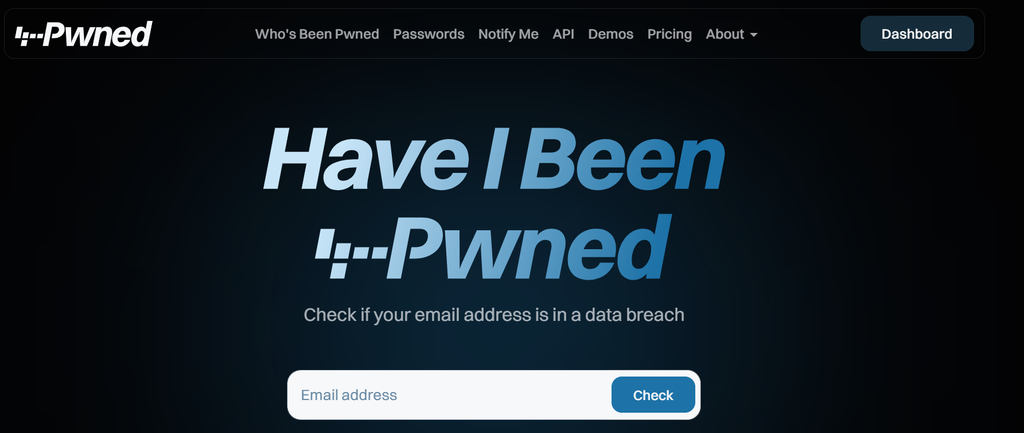
英語のサイトですが、メールアドレスを入れて検索するだけで調べられます。
私のメールアドレスを2025年11月に調べたときは0件でした。約1年たった今調べても0件だったので、ひとまず安心しました。
※調べるときは、上の正しいアドレスから開いてください。入れるのはメールアドレスだけで、パスワードを入れる必要はありません。
まとめ:全部いっぺんにやらなくていい
- 紙などで管理していたパスワードを、1Passwordに1か所にまとめた
- Watchtowerで弱いパスワードを見つけ、「お金がからむもの」から順番に変えた
- 1日数個ずつで、55個→22個(約6割減)
- 二段階認証もあわせて設定
- もう使わないサイトは退会
企業から情報が漏れるのは、自分では防げません。でも、ひとつの会社から漏れても、ほかに被害を広げない準備なら自分でできます。リベ大で家計管理の装備品として紹介されていた1Passwordは、こういうときに役に立つんだと実感しています。
パスワードをまとめておくと、マネーフォワードMEのような家計簿アプリに銀行やカードをつなぐときも安心感がちがいます。わが家が34件つないだ順番は、こちらの記事に書いています。

パスワードの整理は、とにかく量が多くて面倒です。でも、全部いっぺんにやらなくて大丈夫。大事なものから、少しずつで十分進みます。情報漏えいに負けない自衛手段を、これからも続けていきたいと思います。