

家計簿歴だけは長いんです(30年)。エクセルに毎晩30分かけて入力、月末に締め、カードの請求が来るたびに明細を印刷、1件ずつ照合——この照合作業が半日仕事でした。それでも記入漏れや打ち間違いはなくならない。
そんな生活が、2024年3月に終わりました。家計簿アプリ「マネーフォワードME」に切り替えたからです。
この記事では、2年以上使い込んで34件を連携したわが家の、連携の順番のコツ、相性の悪かったサービスの話、そして「口座をつないで大丈夫なの?」というセキュリティの不安への私なりの答えを書きます。
※私はお金の専門家ではありません。いち利用者の体験談です。料金・仕様は2026年7月時点の公式情報で確認しています。
結論:家計簿は「手作業入力の集合」から「自動で収集」になりました
作業量の変化を先にお見せします。
| 作業 | エクセル時代 | マネフォ後 |
|---|---|---|
| 毎日の入力 | 30分 | ほぼなし。連携できない物だけ手入力 |
| カード請求の照合 | 明細を印刷して1件ずつ、半日 | アプリに上がってきた分を確認するだけ |
| 月末・年末の締め | 毎回 | 抜けもれの確認だけ |
| 集計・グラフ化 | 自分で作る | 自動 |
手作業で頑張っていた項目が、ほぼ消えました。しかも手入力ではないので、記入漏れも打ち間違いも激減しました。「最近の平均額」「昨年の今ごろはいくら使っていたか」も、開けばすぐグラフで見られます。
わが家の連携:34件を「2つのグループ」で見ています
連携しているのは、銀行9・クレジットカード6・証券5・iDeCo・電子マネー・ポイント・ネットショッピングなど、合計34件(解約済みの口座も含む)です。
ポイントは、これを2つのグループに分けて見ていることです。
- 全口座グループ:資産の全体像を見る用。銀行も証券もiDeCoも全部入り
- 生活費グループ:日々の家計だけを見る用。いつもこちらを見ています。普段使いの銀行3・カード3・電子マネーなどに絞り、証券とiDeCoは入れない
証券口座を生活費と一緒にすると、株価の暴落で資産額がドカンと減ったり、逆に株高で増えたりします。資産額が減った時に、「今月は食費を削らないとやばい!」ってパニックになりがち。資産は資産、家計は家計でグループを分けておけば、心穏やかに投資を続けられます——結果としてこの2グループ運用に落ち着きました(グループ機能はプレミアム限定です。後述)。
!!マネフォ初心者が絶対にやってはいけないこと!!
解約したカードや銀行も、連携から削除せずに「非表示」にして残しています。削除してしまうと、せっかく貯めた数年分のデータが、口座を削除した瞬間に未分類になったり、グループから外れて残高が合わなくなったりするからです。「解約したから削除」とやりたくなりますが、履歴を守るなら非表示、これを絶対忘れないでください。口座一覧が長くなってしまいますが、データを守るため、気を付けましょう。
つなぐ順番にはコツがあります
私のおすすめの順番はこうです。
- ゆうちょ銀行(お持ちなら最初に)——私が連携した当初、ゆうちょはさかのぼって取得できるデータが先月分と今月分でした。後回しにするほど古い履歴が取り込めなくなることに。迷っている間に先に連携がおすすめです。削除は後からできます
- メインの銀行——生活の中心になる口座から
- メインのクレジットカード
- 買い物系その1 アマゾン(商品ごとにあとで費目分けができて便利)
- 買い物系その2 Yahoo!ショッピング(こちらも商品ごとに費目分けできます。Yahoo!オークションのかんたん決済は連携しない)
- 買い物系その3 楽天市場はやらない(買い物日と決済日付がずれるため。楽天カードで連携)
- 買い物系その4 メルカリ
- Suicaなど(読み取りアプリ入れると便利です)
- ETCマイレージ(ポイント残高を見に行かなくて済みます)
- PayPay(これはちょっと厄介です)
この辺りを生活費関連でいつも見るものとしてグループ登録。その後、証券口座やサブの銀行などを登録し、全体グループでくくりました。詳しくはまた後程書きますね。
最初のデータ取り込みで、口座もカードも、会社によりますがかなり過去の分まで一気に拾ってきてくれます。私はこれに感動して、使い始めた初日に「マネフォを本気で使おう(絶対損はない!!)」と確信しました。(30年分の入力作業、解放される~!!)
そのあと私は、連携でさかのぼれなかった分をエクセル時代の記録から主なものを3日かけて手入力し、過去1年分のデータをそろえました。数字の羅列だった家計が、グラフで「見える」ようになるのが楽しくて、手が止まらなかったのです。使い始めてすぐに昨年との比較ができて、これが本当にうれしかった。あんなに苦行だった家計簿の入力を、自分から進んでやりたくなる——それがこのアプリの虜になってしまうところです。
相性の悪いサービスは、外していい
全部が全部、スムーズに連携できたわけではありません。
わが家の場合、dカードとYahoo!かんたん決済は、連携のたびに毎回ワンタイムパスワードを求められ、ほぼ手動連携のような状態でした。「自動で集まる」のが価値なのに、毎回手作業でストレスでした。
結局、連携をやめ、サービス自体を解約して整理しました。家計簿に合わせて、使うサービスの方を見直す——逆転の発想ですが、家計の見える化を家計運営の中心に置くなら、これもありだと思っています(連携の仕様は変わることがあるので、あくまで当時のわが家の話です)。
費目は「未来の家計」が見える形に育てました
連携が落ち着いてからは、数ヶ月かけて費目(支出の分類)を自分が把握したい形に作り替えていきました。
わが家の分け方は、生活に必要なもの/娯楽費/そして「人ごと」です。息子・娘・夫・私の費用を、それぞれ分けて記録しています。(連携のさせ方も「人ごと」を目指して連携できるようにしています)
人ごとに分けている理由は、先を見据えてのことです。子どもたちが巣立てば、その分の費用はなくなります。「大学で一人暮らしになった場合、いくらの仕送りが必要になるか」「子どもが独立した後、わが家の家計は月いくらかかるのか」が、今の集計から、かなり精度よく予想できるのです。50代の家計は、いろいろなイベントが多い時期。未来の家計の見通しがたつのは、不安を減らす助けになると思います。
もうひとつ、費目は「絶対に必要なもの」と「困ったときは削れるもの」で分けています。たとえば同じ食品でも、普段の食材(必需)と、コーヒー・果物・コストコ・福袋(削れる)は別の費目に。この費目分けがあるからこそ、わが家の最低生活費がいくらなのかが見えてきて、生活防衛資金(いざという時に備えるお金)の目安が正確に見えてきます。ただ記録するだけの家計簿から、自分と家族の自由を守るための羅針盤になります。費目分けの話は語りだすと長いので、あらためて1本の記事にする予定です。
運用のコツ:パソコンで「設計」、スマホで「日々のチェック」
使い分けもわが家流が固まってきました。
- パソコン:変動費・固定費の分類分け、各費目の予算設定や、カテゴリー整理などの「設計」作業、繰り返し入力などの設定(年払いのものを12等分にしたものなど)
- スマホ:ここ数ヶ月の平均値を見る・今月の変動費の残りを確認する「日々のチェック」
スマホで平均値を見て、パソコンで変動費と固定費の予算を決める。「今月は変動費をいくら使っていて、あといくら残っているか」がいつでも見られるので使い過ぎを可視化できます。
ここで効いてくるのが、このブログでずっと書いてきた固定費の見直しです。固定費は一度下げてしまえば、毎月見なくて済みます。だから日々のチェックは変動費だけでいい——家計管理が驚くほど簡単になりました。
自動車保険の見直しで保険料が下がったときは、支出の棒グラフが翌月からガクッと下がって、テンションが上がりました。ちなみに自動車保険のような年払いのものは、12等分して毎月の支出に入れています。その方が月々のコスト意識が持てますし、「ボーナスで払えばいいや」に頼らない家計になります。
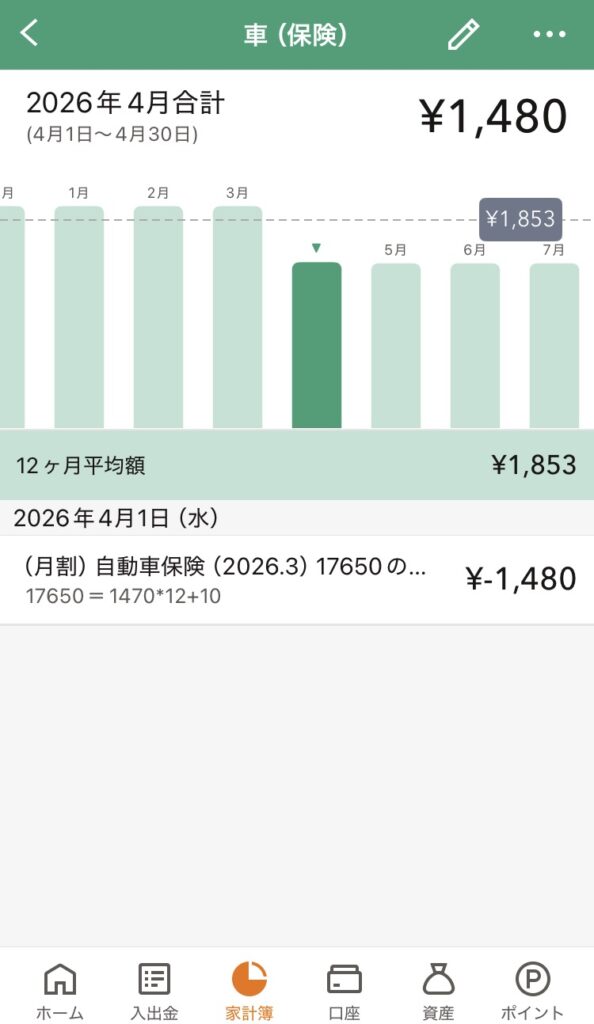
細かい技をもうひとつ:現金払いで同じ病院、習い事に行ったときなど、過去の手入力データをコピーして入力しています。カテゴリーの一斉変更やコピーはスマホでできるので、手入力もかなり省略できます。
「口座をつないで大丈夫?」——セキュリティの話
一番よく聞かれるのがこれです。私も最初は不安でした。
調べて分かったのは、マネーフォワードMEは「データを見に行くだけ」だということ。銀行のサイトへのログイン設定は自分の側で管理しますし、マネフォ側からは振込も、株の売買も、一切できません。読み取り専用です。
それを理解してからは、連携そのものは気にならなくなりました。正直に言うと、いま心配なのはマネフォ自体より、外で開いているときに横からのぞき見されることの方です(笑)。資産総額がでかでかと表示されるので、電車の中などで開くときはご注意を(非表示にもできます)。
無料版とプレミアム:私は初日にプレミアムにしました
マネーフォワードMEは無料でも使えますが、無料版は連携4件までです(2026年7月時点)。
先ほどの連携リストを見ていただけるとわかると思いますが、連携したいものがたくさんありました。私は30日間無料おためし期間初日に、過去データの取り込みのすごさに感動して、「この良さは連携を増やさないと発揮できない」と、その日のうちにプレミアム(スタンダードコース・月540円/Web決済の場合)にしました。34件・2グループ運用ができているのはプレミアムのおかげです。過去のデータと比較できるのもプレミアムプランならではです。
月540円ですが、毎日30分の入力と請求金額照合の半日仕事がなくなったことを思えば、時給換算しても1日で元が取れる出費でした。時間は有限です。月540円は家計簿代ではなく、自分の「自由な時間」を買うための投資(しかもかなりリターンが大きい!)なんだなと思います。
プレミアムプランを無料で使う方法も
わが家はプレミアムプランもお得に利用しています。お試し期間中に、マネーフォワード光やマネーフォワードでんきを検討して、プレミアムプランを無料にする道があります。(マネーフォワードでんきについてはまた後ほど記事を書く予定です)
もし興味があって、お試しされる場合は、注意点が一つ。最初は月額プランで申し込むことをお勧めします。のちにプラン変更もできるので、その際に年払いにしていると、切り替えがややこしくなるので、月払いをお勧めします。現在わが家は、マネーフォワードでんきのサービス特典でプレミアム料金が無料になっています。こういう入り口もあります。
マネフォにして、家計はこう変わった
- 記入漏れ・打ち間違いがゼロに(自動連携なので)
- カードの利用チェックは、手元のメモとアプリを照合するだけ。不正利用があってもすぐ気づけます。「アプリを入れただけで安心してしまう」——いわゆるマネーフォワード症候群という言葉もあるようですが、私はむしろ依存症と呼びたいくらい毎日開いています(笑)。見るのが楽しいから続く、続くから異変にすぐ気づく、の好循環です
- 「過去数か月」との比較が簡単。使いすぎの月は肌感覚より先にグラフが教えてくれます
- 資産・支出の推移が月・年単位のグラフで見える。わが家の場合、家計見直しのおかげで、預金残高が(少しずつですが)着実に増えていることと、資産の中で一番伸びているのは投資信託だということが、内訳で分かりました
- ただし、その伸びは今が株高だからです。今後の株価しだいでは減ることもあるリスク資産です。暴落が来てもあわてないように、心の準備をしつつ、マネフォで資産の質を把握することができています。見た目や感覚でなく、数字とその中身で見ることができるのがメリットだと思います。
固定費の見直し(家族のスマホ代や光回線の検討)を数字で判断できたのも、マネフォで家計が見えていたからでした。
まとめ:まず無料で4件、ゆうちょとメイン口座からどうぞ
- 家計簿は「手入力」から「集まってくる」へ。毎日30分+請求照合半日が消えました
- つなぐ順番はゆうちょ銀行が先(さかのぼれる期間が短いため)→メイン銀行→メインカード→買い物系
- 相性の悪いサービスは外していい。むしろサービスの方を見直すのもあり
- 固定費は一度下げたら見なくていい。日々チェックするのは変動費だけ——見える化と固定費見直しはセットで効きます
- マネフォは読み取り専用。振込も売買もできない仕組みと知れば、不安はかなり減ります
- まずは無料版の範囲内で4件(ゆうちょ・メイン銀行・メインカードあたり)で試して、「これは!」と思ったらプレミアムへ。私は初日に範囲を超えましたが。。。
エクセル家計簿を今も頑張っている方。その30分を自分のためだけの時間に使えたら、嬉しいと思いませんか。
※料金・連携仕様は2026年7月時点の情報です。最新の内容は公式サイトでご確認ください。