
格安SIMに乗り換えたい。でも、ひとつ面倒なことが。
その理由が「今のキャリアメール、どうする?」
わが家がそうでした。
私は思いきって手放し、夫はお金を払って残しました。
今日は、その「二本立て」になった経緯と、実際にやった作業や考え方を、できるだけ具体的に書いてみます。
そもそもキャリアメールって?
キャリアメールとは、@docomo.ne.jp のような、携帯会社が発行するメールアドレスのこと。
格安SIMに乗り換えると、基本的にこのメールは使えなくなります。だから乗り換える前に「どうするか」を決めておくのが大事です。
選択肢はざっくり2つ。
- A:手放す(Gmailなどに集約してしまう)
- B:残す(有料の「持ち運びサービス」を使う)
わが家では、私がA、夫がBを選びました。
わが家で道が分かれた理由
私と夫、なぜ違う選択になったのか。理由はシンプルで、キャリアメールの使い方が正反対だったからです。
私は、もともとメインで使っていたのはプロバイダの「ぷらら」のメールで、ドコモのキャリアメールはほとんど使っていませんでした。スマホで長い文章を打つのが苦手で(小さいカーソル押すの嫌い。。)、メールはパソコンで書く派。だから、ドコモのキャリアメールを解約すること自体は、とてもスムーズでした。
夫は逆でした。出先でもドコモのキャリアメールで、職場や友人とやり取りをしていたので、すぐに解約は難しい。そこで夫の場合は、いきなり変えるのではなく「いったん持ち運びで残し、落ち着いたら手放す」ことにして最初のハードルを下げました。(のちに、夫も最終的には手放しています。その経緯もあとで書きますね)
【私の道】ぷららのメール → Gmailに集約
さて、私の場合。ドコモメールの解約は一瞬だったのに、本当に大変だったのは、メインで使っていたぷららメールの引っ越しでした。
やったこと
長年メインで使っていたので、とにかくいろんなサイトに登録していました。これを1つずつGmailに移していきました。3日くらいかかった地道な作業でした。。
- 絶対に必要なもの(銀行・学校・職場など)から、登録メールをGmailに変更
- もう使わない通販サイトや会員サイトは、この機会に退会
- 友人・身内へは、年賀状で新しいアドレスを連絡。普段はLINE中心だったので、大きな支障はありませんでした
- ぷららのメールは数か月そのまま残しておいて、連絡が来た人にGmailを案内
- 移行していなかったサイトからメールが来たら登録情報を変更
最初は一気に作業が必要ですが、①優先順位を決めて、必要なものから ②使わないものはこの機会に削除 ③手を入れた後は経過観察の期間を設ける——と、段階を踏んでいくのがやりやすいです。私の場合、③の経過観察が「ぷららを数か月残しておく」でした。
正直、Gmailは最初とっつきにくかった
パソコンなど、機械に抵抗ない私なのですが、どうもGmailが好きになれませんでした。
- 受信トレイが「メイン」「プロモーション」などに分かれていて、見づらい印象
- メールの書き方、特に件名の入れ方がよく分からず、気づくと「Re:」になってしまう
- 先に連絡先(アドレス帳)を登録しておかないと、すぐには使いにくい
このあたりでつまずいたので、これから移す方は、よく連絡する人だけでも、先に連絡先を登録しておくと抵抗なく行けると思います。私は昔のアドレス帳は全部は移さず、新しくやり取りする人だけ登録していく形にしました。
キャリアメールの代わりは、Gmailで足りました
最初のとっつきにくさを、あとからの便利さが大きく上回りました。良かった点はこの5つ。
- 迷惑メールが激減(大激減!!!)
ぷららのメールは、1日に40件以上の迷惑メールが来ていました。(まだ残している私のアドレスをたまに開くと、今日も迷惑メールでいっぱいです…)振り分け設定をしても、拒否ワードで受信拒否をしても、減ることはなかった。。それがGmailにしたら、迷惑メールはほぼ来なくなりました(今は1週間に0〜2件くらい)。これだけでもGmailに移した価値がありました。 - 送信取り消しができる
間違えて送ってしまっても、すぐなら取り消せる。夜中につい送ってしまったときに、本当に助かりました。 - エイリアスメールが便利
基になるアドレス(例えばabcd@gmail.com)から、追加のアドレス(例えばabcd+(ここには好きな英文字)@gmail.comなど)がいくつも作れる仕組みがあります。これの何がいいかというと、家族分の銀行口座を作るとき、やり取りは主に私がするので、エイリアスメールで家族の連絡先を登録しておけば、銀行からの連絡が全部私のところに集まる。家族の人数分メールアドレスを用意しなくていいので、ログイン時のワンタイムパスワードの受信など、のちの管理が非常にしやすくなりました。※まれに登録できないサイトもあります。詳しくはいつか別記事で - どこでも見られる
パソコンでもスマホでも、外出先でも同じように見られる。当たり前のようでいて、地味にありがたいです。 - AIツールとの連携がスムーズ
これは移してから気づいた思わぬメリット。ChatGPTやClaudeといったAIツールとメールを連携させるとき、Gmailだとあらかじめ連携メニュー一覧にあって、連携しやすい。これから先を考えても、Gmailにしておいてよかったなと思っています。
【夫の道】ドコモメール持ち運びを“橋渡し”に使う(保存版・手順)
一方、夫はドコモメール持ち運びサービスを使って、アドレスを一度キープしました。ただし「ずっと持ち続ける」のではなく、新しい連絡先をみんなに伝えるまでの“つなぎ”として使ったのがポイントです。
料金は月額330円(税込)/初回31日間は無料(NTTドコモ公式・2026年7月時点)。ドコモを解約したり、ahamoに変えたりしても、ドコモメールを使い続けられるサービスです。
わが家が実際に踏んだ手順を残しておきます。
手順1:乗り換え前の下準備
先に、dアカウントにキャリアメール以外の連絡先(Gmailなど)を登録しておきます。
何かあったときの予備、いずれ解約するときの連絡先にするためです。
手順2:MNP手続きの途中で選ぶ
乗り換え(MNP)の手続きの途中に「継続するサービス」を選ぶ場面があります。ここでドコモメール持ち運びを選択。すると、クレジットカードの登録画面が出るので、カードを登録します。
手順3:通信会社を変えた後は、請求が2ヶ所から来る
日本通信SIMに乗り換え後は、日本通信SIMとドコモメール持ち運びの、2ヶ所から請求が来るようになります。(はじめは「あれ、なんで2つ?」と戸惑うので、心づもりしておくと安心)
手順4:切り替え後の「再設定」でつまずいた
ここがいちばんの山場でした。
切り替えが完了すると、iPhoneのメールアプリからドコモメールの項目が消えてしまうんです。「え、残したのに使えないの!?」と焦りました。でも、ちゃんと復活します。
※いつもクロムで開いている方は、設定→アプリ→一番上のデフォルトのブラウザアプリ→真ん中から下の方にあるブラウザアプリ→Safari に変更してからやってください
- My docomo の「メール持ち運び」のページを開く
- 「ドコモ回線契約をお持ちでない方」を選ぶ
- 「ドコモメール利用者向けiPhone用プロファイル」を、Safariで開いてダウンロード
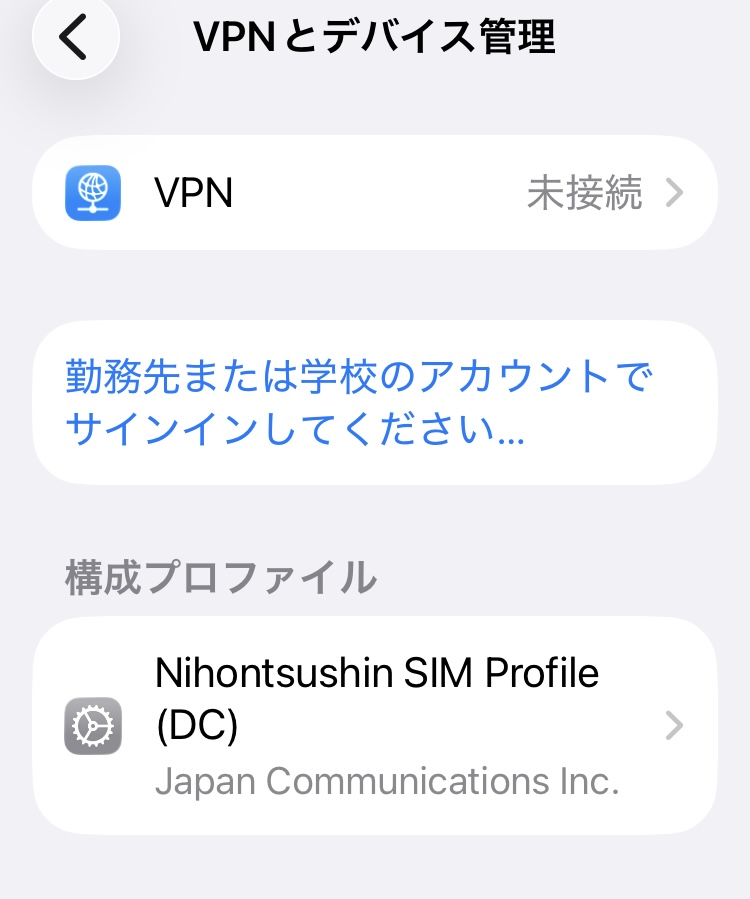
- iPhoneの 設定 → 一般 → VPNとデバイス管理 を開く
- そこに、日本通信のプロファイルと、ドコモのメール設定プロファイルが並んでいるので、ドコモの方をタップしてインストール
- メールアプリに、ドコモのフォルダが復活!
小ネタ:「プロファイルは1つだけ」は誤解でした
作業中に「プロファイルは1つしか入れられない」という説明を見た気がして、「日本通信のが入っているのに、ドコモのも入れて大丈夫?」と不安になりました。
でも、2つ入れても問題なしでした。
調べてみると、「1つだけ」という制限はAPN構成プロファイル(通信の設定)の話(日本通信の公式eSIMガイドに書かれています)。ドコモメールのはメール設定のプロファイルで種類が違うので、ちゃんと共存できるようです。ここが分かって、やっとスッキリしました。
そして夫は、2か月で解約しました
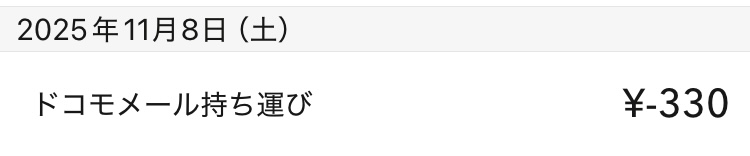
ここが大事なところ。夫はこの持ち運びサービスを2か月だけ契約しました。その間に、職場や友人へ新しい連絡先を伝え、伝え終わったところで解約しました。
初回31日間は無料なので、こうした短い“橋渡し”なら、負担も少なくすみます。
やってみて思ったのは、余計なオプションは外しておいた方が、通信会社を変えるときに身軽でいいということ。とりあえず残しておこう、と見直しせずに契約を残しておくと、毎月ちょっとずつお金がかかり、たかが330円ですが、解約忘れたら年間約4,000円です。目的がない固定費は、資産をいつの間にかむしばんでしまう白アリのよう。次に見直すときの手間も増えます。期間を決めて、解約することで、スッキリしました。
キャリアメールがないと困ることは?わが家のその後
ここまでが乗り換え前後の話。では実際のところ、キャリアメールをなくして困ることはあったのか。わが家のその後を正直に書きます。
私の場合:困りごとは、ありませんでした
結論から言うと、何も困りませんでした。理由を考えてみると、この3つです。
・いつも連絡を取る人とは、もともとLINEでやり取りしている。メールで連絡が来ること自体が、ほとんどない
・ドコモメールで登録していたサイトも、サブとして携帯のアドレスを入れていただけ。メインのGmailがあれば大丈夫だった
・「メール届かないよ」と誰かに言われたことも、届かなくて困った連絡も、一度もなし
振り返ると、私にとってキャリアメールは「持っているから何かに使っていた」もので、「必要だから持っていた」ものではありませんでした。やめてみて、初めてそれが分かりました。
夫の場合:デメリットは「再設定の手間」くらいでした
残した夫の方も、その後の困りごとはほぼゼロでした。友人には新しいアドレスを伝えて完了。職場の人にはもともとドコモのアドレスを教えていなかったので、そもそも影響なし。
あえて解約のデメリットを挙げるなら、上に書いたiPhoneの再設定の山場と、請求が2ヶ所から来る戸惑い、この2つくらい。2か月分の660円で「橋渡し」ができたと思えば、わが家には安い買い物でした。
ちなみに、わが家の子どもたちはそもそもキャリアメールを使っていませんでした。連絡はX(旧Twitter)やインスタ、LINEで完結していて、メールアドレスの出番自体がない。「キャリアメールがないと困る」というのは、私たち世代の思い込みなのかもしれません。
なお、「キャリアメール自体が廃止されるの?」と不安になる方もいるようですが、サービスがなくなるという話ではありません。格安SIMなどに乗り換えると使えなくなる、ただし有料の持ち運びサービスで残せる——この記事で書いてきた通りです。
わが家なりの「どっちを選ぶ?」の目安
正解はひとつではないと思います。わが家の実感でいうと——
- 手放してよさそうな人:キャリアメールをあまり使っていない/登録の変更を頑張れる人。すっきりGmailなどに一本化できます。
- 残した方が安心な人:仕事や大事な連絡でキャリアメールを使っている/役所・銀行・古い会員登録などの変更が大変で、今すぐは動けない人。まず持ち運びで残して、徐々に整理して解約、という手もあります。
無料だったメールが、有料になることも。
メールを「残す」と、地味に固定費になります。
実はわが家、私が手放したぷららも、サブのメールがぷららポイントで払えなくなり、2026年の4月から月220円かかるようになりました。この先ドコモ光をやめると、メインのメールも有料になるので、220円×2=月440円。
(光回線(ドコモ光)の乗り換えを検討して断念した話は→こちら)
「たかがメール」と思っていたのに、いつの間にか有料に。乗り換えを決めたときは、付属しているメールやオプションもセットで片づけてしまう。そこまで考えておくといいと思います。
まとめ
キャリアメールの問題で、格安SIMへの乗り換えをあきらめてしまうのは、もったいない。
先に「手放すか・残すか」を決めておけば、乗り換え自体はスムーズに進みます。
やってみて思うのは、メールはなるべく一つにまとめておく方がいいということ。
そして、どの会社のメールもあとから有料になる可能性があるので、「どこのメールを残すか」は、実はけっこう難しい選択だな、というのが正直な感想です。
だからこそ、自分の環境に一番合うところを選ぶのが一番だと思います。私の場合は、エイリアスメールが便利なこと、迷惑メールが恐ろしく少ないこと、そしてAIツールとの連携がしやすいことで、Gmailにして本当に満足しています。
このブログでは、格安SIMへの乗り換えそのものの手順も書いています。あわせてどうぞ。
※本文の料金・手順は2026年7月時点のものです。最新は各社の公式サイトでご確認ください。